|
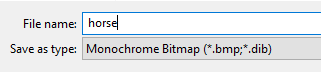
Untuk melacak gambar, gambar harus disimpan dalam format BMP monokrom. Gunakan MS Paint atau perangkat lunak serupa untuk melakukannya. |
| Loose Moose Bantuan - layar utama | MAIN SCREEN |
|
|
Untuk melacak gambar, gambar harus disimpan dalam format BMP monokrom. Gunakan MS Paint atau perangkat lunak serupa untuk melakukannya. |
|
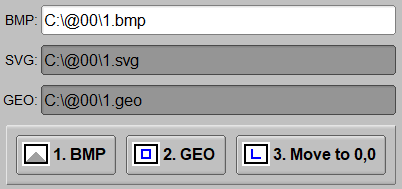
Untuk melacak gambar, Anda harus mengeklik tiga tombol pertama: "BMP", "GEO" dan "Move to 0,0". Setelah itu, gambar menjadi biru. Potongan luar berwarna biru dan potongan dalam berwarna biru muda. Saat melihat gambar, Anda dapat menggunakan roda mouse untuk memperbesar atau memperkecil. Klik kanan, seret dan lepaskan untuk memindahkan tampilan. |
|
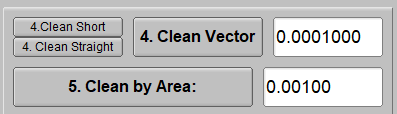
Gambar yang dilacak sekarang terlalu besar. Tekan "Clean Vector" untuk mengurangi ukurannya tanpa kehilangan kualitas. Tekan 3-4 kali hingga ukuran menjadi 20-30% dari aslinya. Jika Anda mengurangi terlalu banyak dan gambar kehilangan kualitas, tekan "UNDO" untuk membatalkan pembersihan terakhir. Anda juga dapat menghapus polylines yang terlalu kecil dengan menekan "Clean by Area". |
|
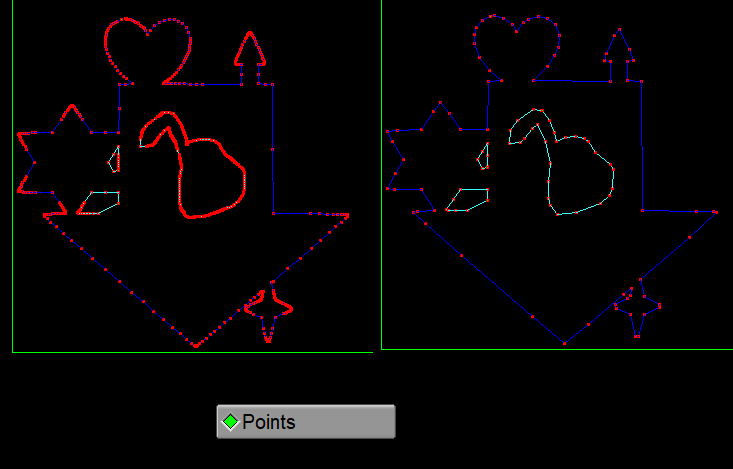
Ini adalah contoh pembersihan. Centang "Points" untuk melihat progres. |

|
Untuk mengubah ukuran gambar, klik "Make Width" dan atur ke ukuran sebenarnya, misalnya 12 (inci) atau 400 (mm). |

|
Untuk menghitung "Leads In", klik "Lead In" lalu "Optimize Path". Pastikan kotak centang "Path" dipilih, jika tidak akan dioptimalkan tetapi Anda tidak dapat melihatnya. |
|
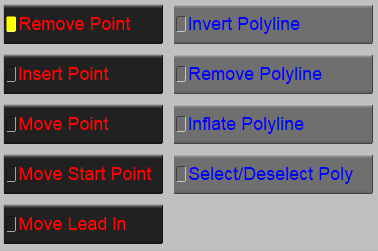
Berikut adalah beberapa tindakan yang dapat Anda lakukan sebelum menghasilkan kode G: "Remove Point", "Insert Point", "Move Point", "Move Start Point", "Move Lead In"
dan "Invert Polyline", "Remove Polyline", "Inflate Polyline" dan "Select/Deselect Polyline" Setelah memilih tindakan, klik pada kanvas (area menggambar). |
|
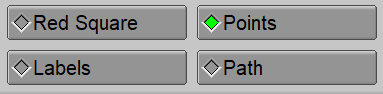
Di sini Anda dapat mengatur tampilan: "Red Square", "Labels", "Points" dan "Path". Kotak merah adalah titik awal untuk polyline. "Path" menunjukkan jalur pergerakan. |
|
Dengan menekan "6A. Font", Anda dapat menyisipkan teks dengan font yang dipilih. Font yang disisipkan akan menjadi merah: merah tua untuk potongan luar, merah muda untuk potongan dalam. |
|
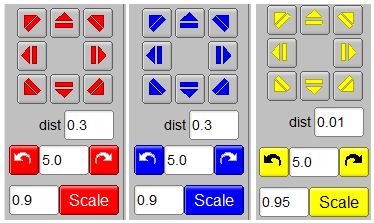
Untuk melakukan "UNION", Anda membutuhkan dua bagian (dan hanya dua): satu besar dan berwarna biru (jejak utama) dan satu dengan teks dan berwarna merah. Anda dapat memposisikan, memindahkan, menskalakan, atau memutar bagian biru menggunakan panah biru, dan bagian merah menggunakan panah merah. Jika Anda perlu menyatukan lebih dari dua bagian (misalnya tiga), pertama satukan 1 dan 2, lalu dengan 3. |
|
Untuk memposisikan bagian, gunakan panah: biru, merah, atau kuning (untuk polylines yang dipilih). |
|
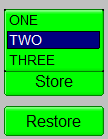
Anda dapat menggabungkan (UNION) gambar lacak utama dengan teks, seperti yang dijelaskan, tetapi Anda juga dapat melakukannya dengan gambar lacak lainnya. Misalnya lacak tapal kuda, lalu simpan ke memori - tombol hijau di sudut kanan bawah. Anda dapat "Store" dan "Restore" 3 gambar lacak yang lebih kecil yang ditandai sebagai "ONE", "TWO" dan "THREE". Setelah melacak semua gambar yang lebih kecil, lacak yang besar (misalnya kuda), lalu tarik satu per satu dari memori dan lakukan "Union". |
| Loose Moose Bantuan - menambahkan teks |

|
Setelah memilih font dan memasukkan teks, Anda harus melakukan pemotongan stensil dengan pemotong poligonal atau persegi panjang (las). Anda memiliki 4 opsi:
Difference [Cut] bentuk poligonal Union [Weld] bentuk poligonal Difference [Cut] bentuk persegi panjang Union [Weld] bentuk persegi panjang Dalam 90% kasus Anda akan menggunakan Cut. Jika bekerja dengan bentuk poligonal, klik titik demi titik untuk menggambar bentuk dan tekan enter untuk menutup poligon. Lakukan untuk semua huruf seperti O dan B, untuk huruf K tidak perlu stensil. Jika bekerja dengan bentuk persegi panjang, cukup klik Kanvas (menggambar untuk menempatkan persegi panjang). Di bagian kiri bawah layar ada 2 angka yang menentukan ukuran persegi panjang dan Anda dapat memperbesarnya (lebar dan tinggi). Ada juga tombol "BC" bar atau cutter. Batang las besar dan horizontal, dan pemotong kecil dan vertikal sehingga Anda dapat beralih tergantung pada operasi yang Anda lakukan (pemotongan atau pengelasan). Setelah selesai membuat stensil, klik tab "Frame". Di sini Anda dapat menyisipkan bingkai, Persegi Panjang dan Melingkar (lingkaran bawah atau atas). Saat memasang bingkai melingkar, jangan khawatir tentang ukurannya, cukup coba sesuaikan tampilan bentuknya. Saat ini semua ukuran dalam piksel sehingga Anda perlu mengubah ukurannya di layar utama. |