|
画像をトレースするには、画像をモノクロBMP形式で保存する必要があります。MS Paintまたは類似のソフトウェアを使用してください。 |
| Loose Moose ヘルプ - メイン画面 |
|
|
画像をトレースするには、画像をモノクロBMP形式で保存する必要があります。MS Paintまたは類似のソフトウェアを使用してください。 |
|
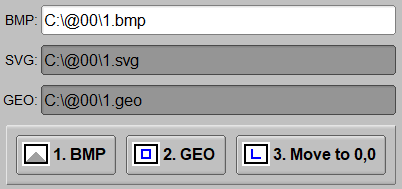
画像をトレースするには、最初の3つのボタン "BMP"、"GEO"、"Move to 0,0" をクリックします。その後、画像は青色になります。外部カットは青色、内部カットは薄青色です。画像を表示する際、マウスホイールを使用してズームイン/アウトできます。右クリックしてドラッグし、放すことでビューを移動できます。 |
|
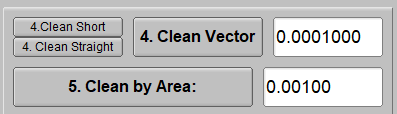
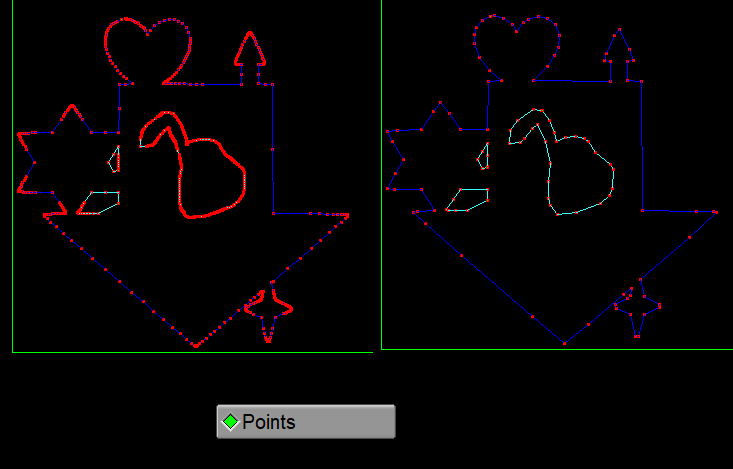
トレースされた画像が大きすぎます。"Clean Vector"を押して品質を損なわずにサイズを縮小します。元のサイズの20〜30%になるまで3〜4回押します。縮小しすぎて画質が低下した場合は、"UNDO"を押して最後のクリーンアップをキャンセルします。また、"Clean by Area"を押すことで小さすぎるポリラインを削除できます。 |
|
これはクリーニングの例です。進行状況を確認するには"Points"をチェックします。 |

|
画像のサイズを変更するには、"Make Width"をクリックし、実際のサイズ(例:12インチまたは400mm)に設定します。 |

|
"Leads In"を計算するには、"Lead In"をクリックし、"Optimize Path"をクリックします。"Path"チェックボックスが選択されていることを確認してください。選択されていなくても最適化されますが、表示されません。 |
|
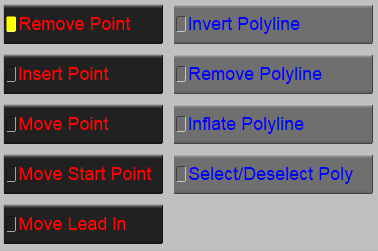
Gコードを生成する前に実行できる操作は次のとおりです:"Remove Point"、"Insert Point"、"Move Point"、"Move Start Point"、"Move Lead In"
および "Invert Polyline"、"Remove Polyline"、"Inflate Polyline"、"Select/Deselect Polyline" 操作を選択した後、キャンバス(描画領域)をクリックします。 |
|
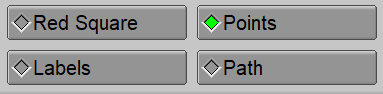
ここで表示を設定できます:"Red Square"、"Labels"、"Points"、"Path"。赤い四角はポリラインの開始点です。"Path"は移動経路を示します。 |
|
"6A. Font"を押すと、選択したフォントでテキストを挿入できます。挿入されたフォントは赤色になります:外部カット用は濃い赤、内部カット用は薄い赤。 |
|
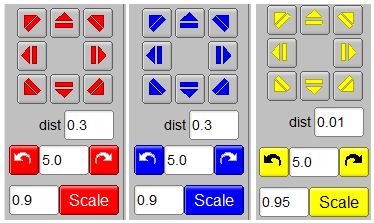
"UNION"を実行するには、2つのパーツ(2つのみ)が必要です:大きな青色(メイントレース)とテキスト付きの赤色です。青い矢印を使用して青い部分を位置調整、移動、拡大縮小、回転できます。赤い矢印を使用して赤い部分を操作できます。2つ以上のパーツ(例:3つ)を結合する必要がある場合は、まず1と2を結合し、次に3と結合します。 |
|
パーツを配置するには、矢印を使用します:青、赤、または黄色(選択されたポリライン用)。 | MAIN SCREEN |
|
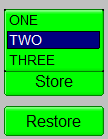
メインのトレース画像とテキストを組み合わせる(UNION)ことができますが、他のトレース画像でも同じことができます。例えば、馬蹄をトレースし、メモリに保存します - 右下隅の緑色のボタン。小さいトレース画像3つを"ONE"、"TWO"、"THREE"として"Store"および"Restore"できます。すべての小さい画像をトレースした後、大きい画像(例:馬)をトレースし、メモリから1つずつ取り出して"Union"を実行します。 |
| Loose Moose ヘルプ - テキストの追加 |

|
フォントを選択してテキストを入力した後、多角形または長方形のカッター(溶接)でステンシルカットを行う必要があります。4つのオプションがあります:
Difference [Cut] 多角形形状 Union [Weld] 多角形形状 Difference [Cut] 長方形形状 Union [Weld] 長方形形状 90%の場合、Cutを使用します。 多角形形状で作業する場合は、点をクリックして形状を描画し、Enterキーを押して多角形を閉じます。OやBなどのすべての文字に対して行います。Kの文字にはステンシルは必要ありません。 長方形形状で作業する場合は、キャンバスをクリックして長方形を配置します。画面左下に長方形のサイズを定義する2つの数字があり、幅と高さを大きくできます。また、"BC"ボタン(バーまたはカッター)があります。溶接バーは大きくて水平で、カッターは小さくて垂直なので、実行する操作(切断または溶接)に応じて切り替えることができます。 ステンシルが完了したら、"Frame"タブをクリックします。ここでは、長方形と円形(下円または上円)のフレームを挿入できます。 円形フレームを挿入する際は、サイズを気にせず、形状の見た目を合わせるようにしてください。現在、すべてのサイズはピクセル単位なので、メイン画面でサイズを変更する必要があります。 |