|
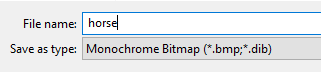
Aby śledzić obraz, obraz musi być zapisany w jednokolorowym formacie BMP. Użyj programu MS Paint lub podobnego. |
| Loose Moose Pomoc - ekran główny | MAIN SCREEN |
|
|
Aby śledzić obraz, obraz musi być zapisany w jednokolorowym formacie BMP. Użyj programu MS Paint lub podobnego. |
|
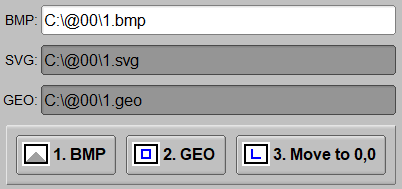
Aby śledzić obraz, musisz kliknąć pierwsze trzy przyciski: "BMP", "GEO" i "Move to 0,0". Następnie obraz staje się niebieski. Cięcie zewnętrzne jest niebieskie, a cięcie wewnętrzne jest jasnoniebieskie. Podczas przeglądania obrazu możesz używać kółka myszy do powiększania lub pomniejszania. Kliknij prawym przyciskiem myszy, przeciągnij i puść, aby przesunąć widok. |
|
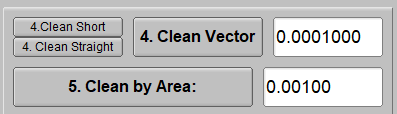
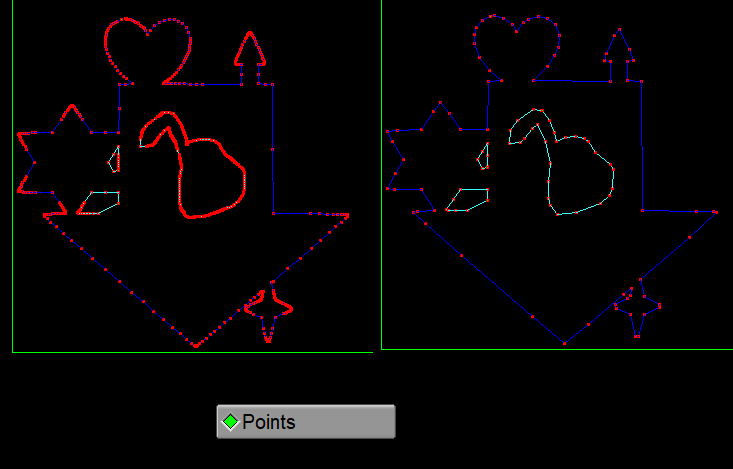
Śledzony obraz jest teraz zbyt duży. Naciśnij "Clean Vector", aby zmniejszyć jego rozmiar bez utraty jakości. Naciśnij 3-4 razy, aż rozmiar będzie stanowił 20-30% oryginału. Jeśli zmniejszysz za bardzo i obraz straci jakość, naciśnij "UNDO", aby anulować ostatnie czyszczenie. Możesz również usunąć zbyt małe polilinie, naciskając "Clean by Area". |
|
To przykład czyszczenia. Zaznacz "Points", aby zobaczyć postęp. |

|
Aby zmienić rozmiar obrazu, kliknij "Make Width" i ustaw go na rzeczywisty rozmiar, np. 12 (cali) lub 400 (mm). |

|
Aby obliczyć "Leads In", kliknij "Lead In", a następnie "Optimize Path". Upewnij się, że pole "Path" jest zaznaczone, w przeciwnym razie zostanie zoptymalizowane, ale nie będziesz mógł tego zobaczyć. |
|
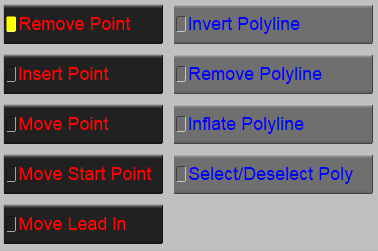
Oto niektóre działania, które możesz wykonać przed wygenerowaniem kodu G: "Remove Point", "Insert Point", "Move Point", "Move Start Point", "Move Lead In"
oraz "Invert Polyline", "Remove Polyline", "Inflate Polyline" i "Select/Deselect Polyline" Po wybraniu akcji kliknij na płótno (obszar rysowania). |
|
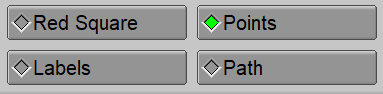
Tutaj możesz ustawić widok: "Red Square", "Labels", "Points" i "Path". Czerwony kwadrat jest punktem początkowym polilinii. "Path" pokazuje ścieżkę przemieszczania. |
|
Naciskając "6A. Font", możesz wstawić tekst wybraną czcionką. Wstawione czcionki staną się czerwone: ciemnoczerwony do cięcia zewnętrznego, jasnoczerwony do cięcia wewnętrznego. |
|
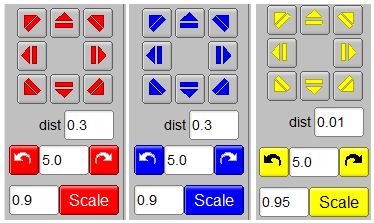
Aby wykonać "UNION", potrzebujesz dwóch części (i tylko dwóch): jednej dużej i niebieskiej (główny ślad) oraz jednej z tekstem i czerwonej. Możesz pozycjonować, przesuwać, skalować lub obracać niebieską część za pomocą niebieskich strzałek, a czerwoną za pomocą czerwonych strzałek. Jeśli chcesz połączyć więcej niż dwie części (np. trzy), najpierw połącz 1 i 2, a następnie z 3. |
|
Do pozycjonowania części używaj strzałek: niebieskich, czerwonych lub żółtych (dla wybranych polilinii). |
|
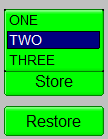
Możesz połączyć (UNION) główny ślad obrazu z tekstem, jak wyjaśniono, ale możesz to zrobić także z innymi śledzonymi obrazami. Na przykład śledź podkowę, a następnie zapisz ją w pamięci - zielone przyciski w prawym dolnym rogu. Możesz "Store" i "Restore" 3 mniejsze śledzone obrazy oznaczone jako "ONE", "TWO" i "THREE". Po śledzeniu wszystkich mniejszych obrazów śledź duży (np. konia), a następnie pobieraj po jednym z pamięci i wykonuj "Union". |
| Loose Moose Pomoc - dodawanie tekstu |

|
Po wybraniu czcionki i wprowadzeniu tekstu musisz wykonać cięcie szablonowe za pomocą poligonalnego lub prostokątnego noża (spawanie). Masz 4 opcje:
Difference [Cut] kształt poligonalny Union [Weld] kształt poligonalny Difference [Cut] kształt prostokątny Union [Weld] kształt prostokątny W 90% przypadków użyjesz Cut. Jeśli pracujesz z kształtem poligonalnym, klikaj punkt po punkcie, aby narysować kształt, i naciśnij Enter, aby zamknąć wielokąt. Zrób to dla wszystkich liter, takich jak O i B, dla litery K nie jest potrzebny szablon. Jeśli pracujesz z kształtem prostokątnym, po prostu kliknij płótno (rysowanie, aby umieścić prostokąt). W lewym dolnym rogu ekranu znajdują się 2 liczby określające rozmiar prostokąta i możesz go powiększyć (szerokość i wysokość). Jest też przycisk "BC" bar lub cutter. Pręt spawalniczy jest duży i poziomy, a nóż jest mały i pionowy, więc możesz przełączać w zależności od wykonywanej operacji (cięcie lub spawanie). Po zakończeniu szablonu kliknij zakładkę "Frame". Tutaj możesz wstawić ramkę, prostokątną i okrągłą (dolne lub górne koło). Podczas wstawiania ramki okrągłej nie przejmuj się rozmiarem, po prostu spróbuj dopasować wygląd kształtu. W tej chwili wszystkie rozmiary są w pikselach, więc będziesz musiał zmienić jego rozmiar na głównym ekranie. |